In dieser Rubrik finden Sie die in den jeweiligen Digitalen Sprechstunden vorgestellten Probleme und deren Lösungen in Kurzform. In der Überschrift ( Fettdruck ) sind das Gerät, das Betriebssystem und das Problem aufgeführt. Danach folgen die einzelnen Schritte, die zur Lösung des Problems führen ( sollten ).
Die Digitalen Sprechstunden finden an jedem zweiten Mittwoch eines Monats ( außer in den Schulferien ) zwischen 10:00 und 12:00 Uhr im Seniorenraum des Bakenhuus in der Dorfstr. 8 statt.
1. Digitale Sprechstunde 11.03.2026
- Emporia Smartphone – Android – SMS schreiben
Startmenü aufrufen
Menü „Nachrichten“ anklicken
Person auswählen und anklicken
Nachricht im Nachrichtenfenster schreiben oder
Menü „Nachrichten“ anklicken
Neue Nachricht ( unten rechts ) auswählen und anklicken
Adressat auswählen
Nachricht im Nachrichtenfenster schreiben - Emporia Smartphone – Android – Navigationsleiste
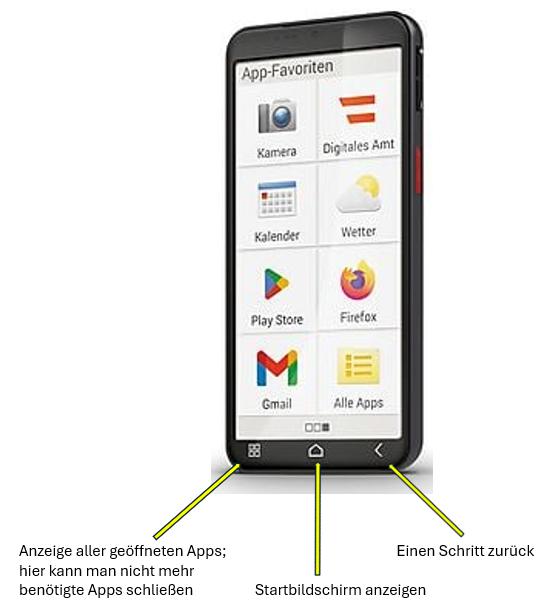
Dieses Bild gilt grundsätzlich für Smartphones mit Android-Betriebssystem.
Hinweis: Die Navigationsleiste kann auch ausgeblendet werden!
- iPhone – IOS – Fenster in Safari schließen
Die geöffneten Webseiten werden in Safari im oberen Bereich als Registerkarten angezeigt
Die Registerkarten sind rechts mit einem Kreuz „X“ versehen
Beim Klicken auf das X wird die Webseite und die Registerkarte geschlossen
Ist nur noch eine Registerkarte geöffnet, wird kein X mehr angezeigt
Die letzte Registerkarte kann nur durch das Beenden von Safari geschlossen werden - Smartphone – Android – Ordner im T-Online-Mailprogramm hinzufügen
T-Online-Mailprogramm öffnen
Im Bereich „Meiner Ordner“ rechts auf „+“ klicken
Neuen Ordner benennen
Hinweis: Es steht je nach Tarif nur eine begrenzte Anzahl an selbst definierten Ordnern zur Verfügung ( Standard 30 – maximal 60 ) - iPhone – IOS – Begriff Smartphone
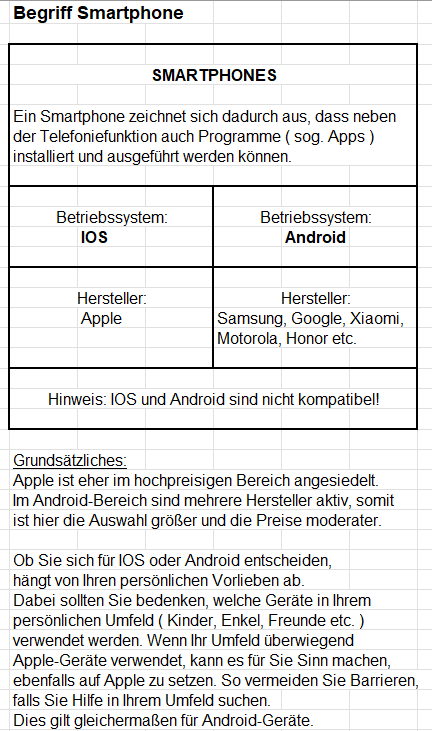
Der Seniorenbeirat präferiert kein System.
- iPhone – IOS – Wetter-App Standort auswählen / hinzufügen
Wetter-App öffnen
Oben links wird der aktuelle Standort und darunter dessen Wetterdaten angezeigt
Nach unten scrollen, bis der Menüpunkt „Einstellungen“ erscheint
„Einstellungen“ anklicken
Im neuen Menü erscheinen die gespeicherten Standorte
Das Kästchen neben dem aktiven Standort ist angehakt
Den gewünschten Standort in dem Kästchen daneben anhaken oder
Den Menüpunkt „Neuer Standort“ anklicken
In der Suchzeile oben den Neuen Standort eingeben und bestätigen
Die Einstellungen verlassen
Die Wetterdaten für den neuen Standort werden angezeigt - Smartphone – Android – PIN einrichten
Es gibt beim Einschalten eines Smartphones grundsätzlich zwei Sicherheitsabfragen:
Zuerst muss die SIM-Karte ( zuständig für Telefonie und Datenübertragung ) mit einer sog. PIN entsperrt werden. Diese PIN haben Sie von Ihrem Mobilfunkanbieter erhalten und ggf. geändert.
Danach muss das Smartphone selbst für die Nutzung freigeschaltet werden. Dies kann über eine PIN, ein Passwort oder Biometrie ( z. B. Fingerabdruck ) erfolgen. Diese Sicherheitsabfrage muss über die Einstellungen des Smartphones wie folgt eingestellt werden:
Im Startmenü sehen Sie oben rechts die Balken für die Signalstärke und den Akkustand.
Diesen Bereich antippen und nach unten ziehen.
Auf dem Bildschirm finden Sie nun oben oder unten ( nach Hersteller unterschiedlich ) ein Zahnrad.
Durch Klicken auf das Zahnrad kommen Sie in das Einstellungsmenü des Gerätes
Den Menüpunkt „Datenschutz und Sicherheit“ bzw. „Sicherheit“ anklicken
Hier finden Sie die Optionen für das Entsperren der Displaysperre ( PIN, Passwort, Wischmuster etc. )
Die gewünschte Option auswählen und den Anweisungen folgen.
Die obigen Menüs können je nach Hersteller variieren.
Hinweis: Die Sicherheitsabfrage für die SIM-Karte kann nicht deaktiviert werden.
Die Sicherheitsabfrage für die Displaysperre kann deaktiviert werden.
- Smartphone – Android – Google-Speicher voll
Bei der Einrichtung eines Google-Kontos erhält man Stand März 2026 15 Gigabyte ( GB ) Cloud-Speicher kostenlos. Diesen Speicherplatz kann man für Dateien, Fotos oder Videos nutzen.
15 GB Speicherplatz reichen im Durchschnitt für etwa 3.000 bis 5.000 Fotos bei typischer Smartphone-Qualität (ca. 3-5 MB pro Foto). Videos verbrauchen wesentlich mehr Speicherplatz als Fotos. Wenn Ihr Speicherplatz zur Neige geht, informiert Google Sie darüber. Sie haben nun zwei Optionen:
1. Speicherplatz kostenpflichtig dazu buchen ( hierzu müssen Sie im Google-Konto Ihre Bankverbindung hinterlegen ).
2. Speicherplatz freigeben durch Löschen von Dateien, Fotos und/oder Videos.
Wieviel Speicherplatz Ihnen noch zur Verfügung steht, sehen Sie in Ihrem Google-Konto.
2. Digitale Sprechstunde 08.04.2026
Überschrift